‏إظهار الرسائل ذات التسميات Blogger Lessons. إظهار كافة الرسائل

ترتيب المشاركات في لوحة تحكم بلوجر

*****

يمكن ترتيب المشاركات او نقل مشاركة الى اعلى او اسفل في لوحة تحكم بلوجر عن طريق تغيير تاريخ النشر للمشاركة بحيث نجعل المشاركة المراد رفعها او تقديمها في قائمة المشاركات في لوحة تحكم بلوجر لها تاريخ احدث من المشاركة التي تسبقها.

حيث ان المشاركات في لوحة التحكم يتم ترتيبها بشكل اتوماتيكي بحيث تكون المشاركة ذات تاريخ النشر الاحدث في اعلى القائمة ثم تليها المشاركة ذات تاريخ النشر الاقدم منها ..... وهكذا ، ولعرض الشرح بطريقة اخرى اليكم الشرح المصور كالاتي :

1- من لوحة تحكم بلوجر نضغط على مشاركات ثم (تحرير) الموجودة اسفل المشاركة كالاتي :

2- في نافذة المشاركة نضغط على (تم النشر في) في الاعدادات الموجودة على يسار النافذة كالاتي :

3- نقوم باختيار تعيين الوقت والتاريخ ثم نقوم بتعديل التاريخ ثم نضغط على (تم) في الاسفل كالاتي :

أخيرا

نضغط نشر(تحديث) في الاعلى . وبعد ذلك سيلاحظ عند الرجوع الى لوحة التحكم ان المشاركة التي تم تعديل تاريخها اخذت مكانها في قائمة المشاركات حسب تاريخ نشرها الذي تم تعديله كما في الشرح اعلاه .

_____________________

ودمتم في رعاية الله


كيفية اضافة المشاركات الى احد اقسام مدونات بلوجر

*****

حتى يمكن ربط او اضافة مشاركة او مجموعة مشاركات الى تسميه او تصنيف او قسم معين فان ذلك يتطلب الاتي :

اولا: إضافة المشاركة في لوحة تحكم بلوجر

بعد تحرير او عمل المشاركة التي نرغب في إضافتها لقسم او لتسمية معينة، يتم الدخول الى لوحة تحكم بلوجر، ومن القائمة الحانبية تختار المشاركات، ثم نختار مشاركة جديدة، ثم نقوم بلصق المشاركة التي تم تحريرها او تحريرها في المكان المخصص للمشاركات ثم نضغط حفظ او نشر لحفظها.

ثانيا: تحديد تاريخ تحرير المشاركة

يتم تحديد تاريخ تحرير المشاركة من القائمة الجانبية لمكان تحرير المشاركة، بالضغط على تارخ النشر او كما هو موجود في القائمة ثم تحديد التاريخ كما بالشكل التالي:

بحيث يكون تاريخ كل مشاركة مختلف عن تاريخ المشاركة او المشاركات الاخرى، لان ذلك سيؤثر على ترتيب المشاركات داخل القسم او التسمية، حيث ان المشاركة ذات التاريخ الاحدث تسبق او تكون اعلى من المشاركة ذات التاريخ الاقدم في صفحة او نافذة القسم كما بالشكل التالي :


ثالثا: تحديد رابط المشاركة

ويفضل تحديد رابط كل مشاركة من الاعدادات الخاصة بالمشاركة، اي من القائمة الجانبية المجاورة لمكان تحرير المشاركة، وذلك بالضغط على(permalink) ولا تعتمد على الرابط المتولد أتوماتيكيا بل من المهم عمل رابط من صنعك وتضع فيه الكلمات المفتاحية الخاصة بالمشاركة التي قمت بتحريرها كما بالشكل التالي:

رابعا: إضافة المشاركة الى التسمية

الاّن اصبح لدينا مشاركة ولها رابط خاص بها ويتبقى لنا إضافة هذه المشاركة الى إحدى التسميات أو الأقسام او التصنيفات الموجودة فعلا او المطلوب إدراجها مع باقي التسميات والتي تنتمي لها هذه المشاركة ولربط هذه المشاركة بالتسمية المطلوبة نتبع الاّتي:

1- من القائمة الجانبية من لوحة تحكم بلوجر نضغط تخطيط ثم الضغط على اضافة اداة كما بالشكل التالي:

إضغط على الصورة للتكبير


2- يؤدي الضغط على اضافة اداة المذكورة أعلاه الى الإنتقال الى صفحة الاضافات التي نختار منها التسميات كما هو موضح بالشكل التالي :


3- يؤدي إختيار التسميات كما سبق ذكره الى ظهور النافذة التالية ثم نقوم بالضغط على الخيارات ثم نضغط حفظ كما في الشكل التالي:

4- الاّن ننتقل الى الأقسام والمشاركات وبعد عمل ريفرش للصفحة الرئيسية او لأي قسم في المدونة نلاحظ ظهور التسميات كأحد الإضافات سواء في السيدبار او اسفل المشاركات كما بالشكل التالي:

5- نرجع الى المشاركات في لوحة التحكم والتي تم اعدادها في الخطوة الاولى والتي نرغب في اضافتها الى قسم معين وليكن دروس بلوجر ثم نضغط على السهم الموجود اعلاها ثم نختار تصنيف جديد كالاتي :

6- ثم نكتب في الحقل الذي يظهر لنا اسم التصنيف او التسمية الذي نرغب في اضافة المشاركات اليه ثم نضغط اوكيه كالاتي :

7- الان ارجع الى المدونة وانظر تحت التسميات التي تم اضافتها في الخطوة رقم 2 ستجد اسم القسم او التصنيف الذي ادخلته قد ظهر تحتها كالاتي :

خامسا: الحصول على رابط التسميات

ويبقى السؤال الهام وهو كيفية الحصول على رابط هذا التسميات او التصنيفات ؟ وهذا ما سوف يتم الاجابة عليه في السطور التالية:

1- للحصول على رابط التسمية (دروس بلوجر) سابقة الذكر، نضغط على الرابط دروس بلوجر الذي تم الحصول عليه في الخطوة السابقة، والموجود اسفل اضافة التسميات كما سبق ذكره، وكما في الشكل التالي:

2- فيظهر لنا الرابط الخاص بالتسمية (دروس بلوجر) في مكان ظهور الروابط اعلى الصفحة كما بالشكل التالي:


3- ثم نقوم بنسخ الرابط المذكور أعلاه، ثم نقوم بلصقه في قالب المدونه، الذي يتم الوصول اليه عن طريق اختيار قالب من القائمة الجانبية في لوحة تحكم بلوجر، ثم تحرير HTML ثم الاكواد الخاصة بالقائمة او الناف بار، ثم نضعه في المكان المخصص له كالاتي :

4- ثم نحفظ القالب، ونذهب الى المدونة ونعمل ريفرش للصفحة، ثم نضغط على تسمية او قسم دروس بلوجر من القائمة العلوية او الناف بار، فتظهر ان شاء الله المشاركة/المشاركات التابعة او التي تنتمي لهذا القسم، كما يظهر رابط القسم في مكان وجود الروابط في اعلى الصفحة .

5- يمكن تكرار نفس الخطوات السابقة لأضافة اي مشاركة لأي تسمية او قسم من تسميات او أقسام المدونة.

__________________

ودمتم في رعاية الله


كيفية حذف كلمتي "الصفحة الرئيسية" من أسفل مشاركات بلوجر

*****

يمكن حذف كلمتي "الصفحة الرئيسية" التي تظهر كرابط أسفل المشاركات في مدونات بلوجر وذلك كالاّتي :

1-أدخل إلى لوحة تحكم بلوجر ثم خذ نسخة إحتياطية من القالب تحسبا لحدوث أخطاء ثم إختار قالب من القائمة الجانبية ثم إضغط على html .

2- إضغط عند نهاية أول سطر من أكواد القالب لإظهار مؤشر الفأرة ثم إضغط

ctrl+ f

من لوحة المفاتيح حتى يظهر مربع البحث.

3- ألصق الكود التالي في مربع البحث السابق الذكر ثم إضغط inter من لوحة المفاتيح

<a class='home-link' expr:href='data:blog.homepageUrl'><data:homeMsg/></a>

4- أنظر في أكواد القالب سوف تجد أن مؤشر الفأرة يقف عند كود مثل الكود السابق الذي وضعته في مربع البحث لكنه مظلل باللون الأصفر ، قم بتحديده وحذفه أو قصه وحفظه وهو ما أفضله تحسبا لإعادته مرة أخرى إذا لم يتحقق المطلوب ( حذف كلمتي "الصفحة الرئيسية") ثم قم بحفظ القالب ثم إذهب إلى صفحات المدونة وأعمل إعادة تحميل للصفحة .

5- إذا لم تنجح المحاولة السابقة أي لم يتم حذف "الصفحة الرئيسية" كما حدث معي قم بإعادة الكود السابق إلى مكانه ثم إحفظ القالب .

6- يرجع السبب في عدم الحذف وجود نسخة أو نسخ أخرى من الكود السابق في القالب فإذا إستطعت الوصول إلى أي منهم بإستخدام نفس طريق البحث السابقة قم بحذفه أو قصه ثم حفظ القالب كما سبق .

7- إذا لم تنجح المحاولات السابقة قم بكتابة homepage في مربع بحث القالب ثم إضغط inter كما سبق سوف تجد كل كلمات homepage في القالب مظللة باللون الأصفر.

8- إذا وجدت كلمة homepage التي حصلت عليها في القالب في كود اّخر مثل الكود السابق فقم بحذف الكود وحفظ القالب وإعادة التحميل كما سبق .

9- إذا لم يتم حذف كلمتي "الصفحة الرئيسية" كرر الخطوتين 7 ، 8 حتى يتم حذفها .

10- وبشكل عام للقيام بحذف أي شيء لا تريده او لا حاجة للمدونة له وذلك لتسريع المدونة قم بتكرار نفس الخطوتين 7 ، 8 على الشيء الذي تريد حذفه.

_____________________

ودمتم في رعاية الله


كيفية تنسيق عنوان مشاركات بلوجر

*****

منذ فترة طويلة وأنا أبحث عن كيفية تنسيق عنوان المشاركات في مدونة بلوجر وأخيرا وفقني الله في الوصول إلى الحل والذي سيتم شرحه في محورين : الأول هو تنسيق عنوان المشاركة في القسم التابعة له المشاركة ، أما الثاني فيتناول تنسيق عنوان المشاركة كوحدة مستقلة عن القسم التابعة له وذلك كالاّتي :

أولا: تنسيق عناوين المشاركات داخل الأقسام

قد يحتوي بعض الأقسام (التسميات) في مدونة بلوجر على أكثر من مشاركة ، وحتى يمكن تنسيق عناوين المشاركات وهي في الأقسام التابعة لها وذلك في كل المدونة نتبع الخطوات التالية :

1- أدخل إلى لوحة تحكم بلوجر ثم خذ نسخة إحتياطية من القالب تحسبا لحدوث أخطاء ثم إختار قالب ( المظهر) من القائمة الجانبية ثم إضغط على html تحرير وذلك للدخول إلى القالب .

2- ثم إضغط عند نهاية أول سطر من أكواد القالب لإظهار مؤشر الفأرة ثم إضغط ctrl+ f من لوحة المفاتيح حتى يظهر مربع البحث في أعلى يمين القالب .

3- ألصق الكود التالي في مربع البحث السابق الذكر ثم إضغط inter من لوحة المفاتيح.

<a expr:href=’data:post.url’><data:post.title/></a>

4- أنظر في أكواد القالب سوف تجد أن مؤشر الفأرة يقف عند كود مثل الكود السابق الذي وضعته في مربع البحث لكنه مظلل باللون الأصفر .

ويمكن إيجاد الكود أيضا بسهولة وذلك تحت الديف الاّتي الخاص بالمشاركات :

<div id=’posts’>

ثم قم بتوسيع الكود التالي الموجود تحت ديف المشاركات السابق :

<b:includable id=’post’ var=’post’>

حيث ستجد الكود المستهدف تحته مع مجموعة من الأكواد بين وسمي البداية والنهاية له .

5- أضف الكود <h2></h2> وهو الكود الخاص بعنوان المشاركات إلى الكود السابق كالاّتي :

 <a expr:href='data:post.url'><h2><data:post.title/></h2></a>

6- إحفظ القالب ثم قم بتنسيق العنصر h2 في الجزء الخاص بتنسيق القالب أي مع أكواد CSS كما سيأتي في ثالثا .

ثانيا: طريقة أخرى لتنسيق عناوين المشاركات داخل الأقسام

على الرغم من أن الطريقة السابقة تحقق الهدف وهو تنسيق عناوين المشاركات وهي في الأقسام التابعة لها إلا أنه عند فحص الموقع بإستخدام الموقع الشهيرW3C تظهر هذه الطريقة كخطأ في هذا الموقع لذلك تم إستخدام طريقة أخرى وهي حذف الكود <h2> والكود </h2> من الكود التالي :

<a expr:href='data:post.url'><h2><data:post.title/></h2></a>

وهو الكود الموجود في الطريقة السابقة ليصبح كالتالي :

<a expr:href='data:post.url'><data:post.title/></a>

ثم إعطاء معرف للعنصر a وليكن post-title ليصبح الكود السابق بعد إضافة المعرف إليه كالتالي :

<a id=’post-title’ expr:href='data:post.url'><data:post.title/></a>

ثم نقوم بتنسيق عناوين المشاركات بإستخدام هذا المعرف في المنطقة المخصصة للتنسيق كما سبق ذكره وذلك كالتالي :

#’post-title{
ثم نكتب هنا الخصائص المطلوبه كما سيأتي ذكره لاحقا
}

ثالثا: تنسيق عناوين المشاركات خارج الأقسام

أحيانا تضغط على عنوان إحدى المشاركات لفتح المشاركة في صفحة مستقلة ، وتجد عنوان المشاركة غير منسق أي أن حجم الخط أو لونه أو نوعه ... إلخ غير مناسب ، وحتى نتمكن من تنسيق عناوين المشاركات بعيدا عن الأقسام أو التسميات التابعة لها هذه المشاركات نقوم بعمل الاّتي:

1- التأكد من وجود الكود التالي في قالب المدونة

<h2 class='post-title entry-title' itemprop='name'></h2>

أو وضعه عند عدم وجوده في منطقة المشاركات posts في القالب كما سبق توضيحه في أولا.

2- لمزيد من التوضيح فإن الكود في أولا والكود في ثانيا يكون مكانهما في القالب بين وسمي البداية <b:f> والنهاية <b:f/> بعد الكود :

<a expr:name='data:post.id'/>

وذلك كالاّتي :

<a expr:name='data:post.id'/>

    <!—بداية كود تنسيق عنوان المشاركة -->

<b:if cond='data:post.title'>

<h2 class='post-title entry-title' itemprop='name'>

<b:if cond='data:post.link'>

<a expr:href='data:post.link'><data:post.title/></a>

<b:else/>

<b:if cond='data:post.url'>

<b:if cond='data:blog.url != data:post.url'>

<!—بداية كود تنسيق عنوان المشاركة في القسم التابعة له -->

<a expr:href='data:post.url'><h2><data:post.title/></h2></a>

<!—نهاية كود تنسيق عنوان المشاركة في القسم التابعة له -->  

<b:else/>

<data:post.title/>

</b:if>

<b:else/>

<data:post.title/>

</b:if>

</b:if>

</h2>

</b:if>

<!—نهاية كود تنسيق عنوان المشاركة -->

<div class='post-header'>

3- ثم نقوم بتنسيق عنوان المشاركة سواء داخل القسم أو خارجه وذلك بوضع الأكواد التالية في الجزء الخاص بالتنسيق في القالب أي مع أكواد css كالاّتي :

.post h2{

text-align: center;

font-family: courier , tahoma , arial ;

font-size: 26px;

color: brown;

font-weight: bold;

direction: rtl;

margin: 5px 0 0 0;

padding: 5px 10px 5px 10px;

}

ملحوظة : يمكن تغيير الخواص المذكورة أعلاه سواء بالإضافة أو الحذف أو في قيمة كل منها بما يتناسب مع مدونتك .

ثم قم بحفظ القالب ثم إذهب إلى صفحات المدونة وأعمل إعادة تحميل للصفحة ولاحظ التغيير الذي يحدث في العنوان .

_________________

ودمتم في رعاية الله


جعل عرض المدونة يفتح في الرئيسية الجديدة

*****

قد تلجأ لسبب ما في تغيير رابط صفحتك الرئيسية الحالي إلى رابط جديد ، ثم عند قيامك بالدخول إلى المدونة في وقت لاحق عن طريق الضغط على رابط عرض المدونة الموجود في أعلى لوحة تحكم بلوجر للدخول إلى المدونة أن الصفحة الرئيسية التي دخلت إليها هي الصفحة القديمة ، ولحل هذه المشكلة أي لجعل رابط عرض المدونة يفتح إلى الصفحة الرئيسية الجديدة عند الضغط عليه ، نقوم بتسجيل الدخول إلى لوحة تحكم بلوجر ثم نتبع الاّتي :

1- نضغط على تبويب إعدادات من القائمة المنسدلة في يمين أسفل لوحة التحكم ، ثم نضغط على تفضيلات البحث في أسفل القائمة الفرعية لتبويب إعدادات .

2- نذهب إلى الأخطاء وعمليات إعادة التوجيه ، ثم نضغط تحتها على عمليات إعادة التوجيه المخصصة .

3- نكتب في الحقل بجوار "من" شرطة مائلة ( / ) ، ثم ننسخ الجزء من الرابط الجديد للصفحة الرئيسية مثل الملون باللون الأزرق في الرابط التالي :

الرئيسية/ http://mawkeay.blogspot.com /search/label

ثم نلصقه في الحقل التالي بجوار "إلى" .

4- نقوم بالضغط على المربع بجوار دائم لتفعيله، ثم نضغط حفظ ، ثم نضغط حفظ التغييرات .

والخطوات الأربعة السابقة تم توضيحها في الشكل التالي :

جعل عرض المدونة يفتح في الرئيسية الجديدة

ملحوظة : بعد تنفيذ الخطوات السابقة ، ثم الضغط على عرض المدونة ، يجب التأكد من أن الرابط الجديد للصفحة الرئيسية يظهر بكل مكوناته ، وبنفس الترتيب ، وبنفس المسافات بين أجزائه في أعلى المتصفح ، لأن أي خطأ فيه سيؤدي إلى عدم ظهور الصفحة الرئيسية الجديدة .

_________________

ودمتم في رعاية الله


شرح مع الصور لكيفية إصلاح عناصر صندوق التخطيط في مدونات بلوجر

*****

ترجع أهمية تبويب أو نافذة التخطيط الموجودة ضمن القائمة المنسدلة في لوحة تحكم بلوجر وما تحتويه من صندوق كبير الذي يحتوي بدوره على صناديق خاصة بعناصر القالب مثل الهيدر والناف بار وصندوق الرسائل وغيرها في لوحة تحكم بلوجر إلى أنه عن طريقها يتم إضافة الأدوات أو

الإضافات المختلفة الهامة جدا لمدونات بلوجر ، سواء من قائمة الأدوات الموجودة في بلوجر أو التي يتم الحصول عليها من خارجه هذا من ناحية ، كما يمكن أيضا عن طريقها حذف أي أداة غير مرغوب فيها من ناحية أخرى .

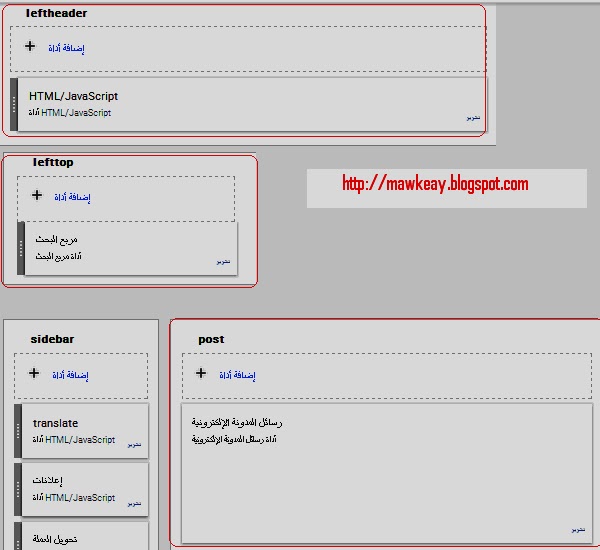
     إلا أنه أحيانا قد تكون محتويات الصناديق الخاصة بعناصر القالب لا تظهر بشكل كامل أو غير موجودة أصلا ، الأمر الذي يحول دون إضافة أو حذف الأدوات إلى المدونة ناهيك عن مظهرها السيء . وكما يظهر في الشكل التالي ، حيث يلاحظ أن بعض العناصر المحاطة باللون الأحمر بعض محتوياته غير موجود نهائيا ، أما العناصر الأخرى فبعض محتوياتها إما غير موجودة تماما أو يظهر فقط جزء/أجزاء منها مما يعوق عملية إضافة أو حذف الأدوات إلى المدونة كما سبق ذكره .

إضغط على الصورة لتكبيرها

شرح بالصور لكيفية إصلاح عناصر صندوق التخطيط في مدونات بلوجر

      وللتغلب على هذه المشكلة نقوم بتنسيق الصندوق أو الحاوية التي تحتوي على عناصر التخطيط المختلفة في نافذة أو صفحة التخطيط وذلك بتوسيعه قدر الحاجة ، مع تكبير/تصغير عرض صناديق العناصر المطلوب إصلاحها مع زيادة إرتفاعها ، بالإضافة إلى تعديل كل من margin ، padding إذا لزم الأمر وذلك كالاّتي :

1- نستخدم المحدد #layout وهو كلمة السر والعامل المشترك في تنسيق صناديق عناصر التخطيط وذلك بوضعه قبل كل محدد من محددات تنسيق التخطيط .

2- وضع الخصائص أو الأكواد الخاصة بمحدد تنسيق صندوق التخطيط الكبير أو الحاوية body بعد وسم البداية <b:skin> لأكواد CSS في قالب بلوجر ، على أن يوضع بعد الوسم body المحدد #layout سابق الذكر ، ليكون شكل المحدد قبل وضع الخصائص به هو #layout {} body ، مع ملاحظة أنه إذا لم تحصل على النتيجة المرجوة فقم بتغيير الوسم body بالوسم المقابل له في القالب الخاص بك .

3- وضع الخصائص أو الأكواد الخاصة بمحدد تنسيق صندوق العنصر المطلوب إصلاحه بعد المحدد السابق ، فمثلا لتصحيح الصندوق الخاص بالهيدر header يكون المحدد الخاص به هو body#layout #header {} وهكذا مع باقي الصناديق المطلوب إصلاحها ، مع مراعاة تغيير المحدد #header بما يقابله في قالبك إذا لزم الأمر .

وبذلك تكون المحددات التي تم وضعها في القالب لتصحيح الصناديق المحاطة باللون الأحمر في الشكل السابق كالاّتي :

<b:skin><![CDATA[

body#layout{

background-color: #F1F1F1;
font-size: small;
margin: 0px;
text-align: center;
width: 950px;
padding: 15px 0px 0px;
}

body#layout #header{

display: inline-block;
margin: 0px;
width: 950px;
height: 500px;
}

body#layout #top{

display: inline-block;
margin: -250px 0 0 20px;
width: 950px;
height: 200px;
}

body#layout #lefttop{

display: inline-block;
margin: 0px;
width: 400px;
height: 200px;
padding: 0 50px 0 20px;
}

body#layout #lefttop .widget{

display: inline-block;
margin: 0 10px 0 -20px;
width: 400px;
height: 200px;
padding: 0 50px 0 20px;
}

وبعد وضع الأكواد السابقة في القالب وحفظها وعمل إعادة تحميل لنافذة التخطيط، يلاحظ أنه تم إصلاح الصناديق السابقة المحاطة باللون الأحمر وهي نفس الصناديق المحاطة باللون الأحمر في الشكل التالي :

إضغط على الصورة لتكبيرها

شرح بالصور لكيفية إصلاح عناصر صندوق التخطيط في مدونات بلوجر

______________________

ودمتم في رعاية الله


شرح مع الصور لكيفية إضافة مواضيع ذات صلة إلى مدونة بلوجر

*****

أهمية إضافة مواضيع ذات صلة الى المدونات والمواقع

إضافة مواضيع ذات صلة من أهم الإضافات إلى المدونات والمواقع إن لم تكن أهمها على الإطلاق ، وترجع أهمية هذه الإضافة إلى زيادة الوقت الذي قد يقضيه الزائر في الموقع أو المدونة.

وذلك لان الزائر عادة ما يقضي بعض الوقت في إستعراضه لعناصر هذه الإضافة ، ناهيك عن فتحه لواحد أو أكثر من عناصرها وقراءة محتوياتها، حيث يؤدي ذلك لزيادة الوقت الذي يقضيه الزائر في الموقع، الأمر الذي يترتب عليه زيادة معدل الإرتداد bounce rate ومن ثم زيادة رتبة الموقع في جوجل وفي أمحركات البحث الأخرى.

العوامل الواجب مراعاتها قبل تركيب الإضافة

1- أن تكون المدونه مقسمة إلى أقسام أو تسميات labels.

2- كل مشاركة من مشاركات المدونة مضافة إلى إحدى التسميات الخاصة بالمدونة .

3- إزالة التسميات التي لا تتضمن أي مشاركات .

4- يفضل ألا تقل عدد المشاركات في كل تسمية عن 3 مشاركات حتى يكون للإضافة قيمة ومعنى .

طريقة إضافة مواضيع ذات صلة الى مدونات بلوجر

تؤدي كثرة الإضافات إلى مدونة بلوجر وغيرها من المواقع إلى إنخفاض سرعة تحميلها ، وبالتالي ضعف زوارها ، لذلك ينصح دائما بالتقليل قدر المستطاع منها وعدم إضافة إلا الضرورية منها.

وتضاف إضافة مواضيع ذات صلة الى مدونات بلوجر عن طريق إضافة الأكواد الخاصة بالإضافة في قالب المدونة، ويوجد مجموعتين من هذه الأكواد هما :

المجموعة الأولى

: وهي مجموعة من الأكواد يتم إضافتها فوق/قبل وسم الإغلاق </head>.

المجموعة الثانية

: وهي مجموعة من الأكواد يتم إضافتها في جسم الصفحة فوق/قبل الوسم.

<div class='post-footer'>

الموجود بين وسمي الفتح:

<b:includable id='post' var='post'>

والإغلاق:

</b:includable>

وتتلخص طريقة الإضافة في الاّتي :

1- إذهب إلى لوحة تحكم المدونة بعد تسجيل الدخول .

2- إختار المدونة التي ترغب في تركيب الإضافة عليها .

3- إضغط قالب من القائمة المنسدلة الموجودة في يمين لوحة التحكم.

4- إحفط نسخة من المدونة تحسبا لأي أخطاء .

5- إضغط تحرير HTML للدخول إلى القالب ، والخطوات 3،4،5 موضحة في الشكل التالي :

إضغط على الصورة للتكبير

6- إبحث في القالب عن وسم الإغلاق </head> كما تم ذكره سابقا ، وإذا لم تجده إضغط مفتاحي ctrl، f من لوحة المفاتيح لإظهار مربع البحث في أعلى يمين القالب ، ثم إنسخ الوسم فيه ، ثم إضغط enter سوف تجد الوسم المذكور ملون باللون الأصفر وأن مؤشر الفأرة بجواره.

7-ضع الكود التالي فوقه أو قبله بين وسمي البداية <style> والنهاية <style/> :

الكود :

#related-posts {
margin: 10px 10px 0 0px;
background-color: #eee;
direction: rtl;
}
#related-posts h2 {
letter-spacing: 1px;
font-size: 20px;
color: #222;
text-align: right;
margin-bottom: 20px;
padding-right: 40px;
position: relative;
left: 10px;
top: 10px;
}
#related-posts a {
position: relative;
bottom: 5px;
font-size: 16px;
color: #666;
text-transform: uppercase;
padding-right: 5px;
}
#related-posts a:hover {
text-decoration: none;
color: black;
background-color: white;
}
#related-posts ul {
list-style-image: url(' http://www8.0zz0.com/
2016/04/25/15/615661960.jpg');
margin: 0 0 0 0px;
padding:5px 30px 5px 5px;
position: relative;
right: 20px;
}
#related-posts li {
padding: 0%;
margin-bottom: 7px;
width: 94%;
border-bottom: 1px dashed #666;
}

ملحوظة : يمكن تغيير مواضيع ذات صلة بأي عبارة أخرى تناسبك وتؤدي الغرض المطلوب.

8-بنفس طريقة البحث السابقة إبحث عن الكود:
<div class=’post-footer’>
وسوف تجده بين وسمي الفتح :
<b:includable id=’post’ var=’post’>
والإغلاق: </b:includable>

كما تم ذكره سابقا وسوف تجد منه أكثر من واحد إختار الثاني وضع فوقه الكود التالي :

الكود:

<!--Related Posts with  Scripts Start-->
<b:if cond='data:blog.pageType == &quot; item&quot;'>
<div id='related-posts'> 

<b:loop values='data:post.labels' var='label'> 
<b:if cond='data:label.isLast != & quot;true&quot;'> 
</b:if> 
<b:if cond='data:blog.pageType == &quot;item&quot;'> 
<script expr:src='&quot;/feeds/posts/default/-/&quot; + data:label.name + &quot;?alt=json-in-script&amp;callback=related_results_ labels&amp;max-results=6&quot;' type='text/javascript'/>
</b:if>
</b:loop>

<script type='text/javascript'>  
var maxresults=5removeRelatedDuplicates();  printRelatedLabels(&quot;<data:post.url/>&quot;);
</script></div>
</b:if>

وذلك كما هو موضح بالشكل التالي :

إضغط على الصورة للتكبير

ملحوظة : يمكن إزالة الكود باللون الأحمر عند الرغبة في ظهور الإضافة في الصفحة الرئيسية أيضا ، كما يمكن تعديل الرقم 5 الذي يعبر عدد النتائج التي تظهر في الإضافة بأي رقم تريده .

9- إضغط حفظ للقالب ، ثم إذهب إلى أحد أقسام أو تسميات المدونة وأعد تحميله ولا تنسى أن الإضافة تظهر أسفل المشاركات وليس التسميات ، لذا من الضروري الضغط على إحدى المشاركات لتشاهد الإضافة أسفلها إن شاء الله، وتأخذ الإضافة الشكل التالي:

مواضيع ذات صلة


__________________

ودمتم في رعاية الله
الإنتقال إلى أعلى الصفحة